
Загрузите Keeper с официального сайта, создайте новый кошелёк или добавьте существующий, затем проверьте резервный доступ и адрес в сети TON. Tonkeeper сменил название на Keeper. Старый официальный домен ведёт на сайт нового бренда. Если у вас уже был адрес с монетами, выбор «Создать» откроет другой кошелёк. Для прежнего нужен подходящий способ восстановления или работающий доступ. Официальная страница Keeper · Справка о добавлении кошелька
Как найти официальную версию
Откройте сайт разработчика самостоятельно и перейдите к загрузке для своей платформы. Если сайт показывает магазин приложений, используйте именно этот переход и сравните название и данные издателя с официальной страницей. Похожие значки и первые позиции поиска не подтверждают, что приложение вышло от нужной команды. Ссылка из чата поддержки или комментариев под видео не нужна, чтобы установить официальный релиз.
У приложения есть версии для разных платформ, и доступные функции могут отличаться. В руководстве описана логика первого запуска. Надписи в актуальном интерфейсе могут различаться из-за языка, платформы и обновлений. Если версия из магазина недоступна для вашего аккаунта, проверьте официально поддерживаемые платформы. Не устанавливайте файл из случайного зеркала, чтобы продолжить непосредственно по ролику.
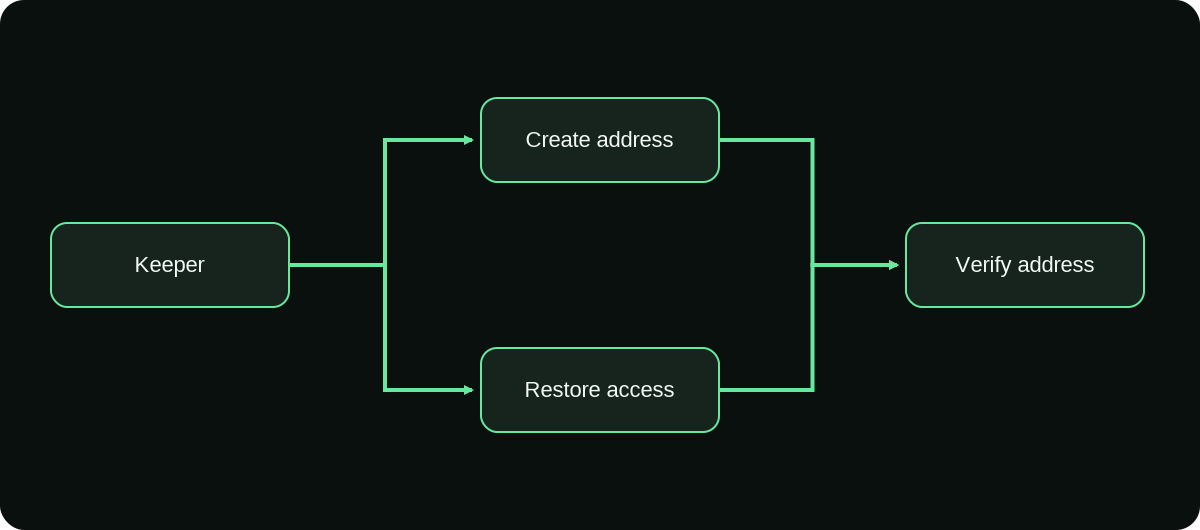
Как выбрать между созданием и восстановлением
Новый кошелёк подходит, если вы впервые пользуетесь Keeper или хотите отдельный адрес. Существующий добавляют, когда нужно вернуться к прежним средствам. Для этого откройте вариант подключения существующего кошелька и используйте предусмотренный приложением способ. Справка о восстановлении через слова описывает ввод фразы, установку PIN и имя кошелька. До импорта полезно иметь старый публичный адрес, чтобы подтвердить совпадение после входа. Как добавить существующий кошелёк
Есть ещё вариант просмотра: публичный адрес можно открыть в блокчейн-обозревателе без ключа. Если вам нужно только найти историю, начинать с импорта необязательно. Просмотр состояния счёта помогает выяснить, где находятся средства. Импорт нужен для управления, когда выбранный способ даёт возможность подписать операцию для нужного адреса.
| Ваша задача | Действие | Как проверить результат |
|---|---|---|
| Получить первый адрес | Создайте кошелёк и сохраните резервные данные | Откройте получение GRAM в TON и копируйте адрес из приложения |
| Вернуть прежний кошелёк | Откройте добавление существующего счёта и следуйте официальному способу | Сравните прежний и восстановленный адреса |
| Проверить старую операцию | Откройте адрес или хеш в обозревателе | Сверьте дату, актив и направление движения |
Что сделать до первого пополнения
- Настройте блокировку. Выберите PIN и параметры доступа, которые поддерживает приложение на вашем устройстве. PIN ограничивает доступ к конкретной установке. Возможность вернуть ключ после потери телефона связана с резервным способом.
- Создайте резервную копию по инструкции кошелька. Если Keeper показывает слова для восстановления, запишите их в том порядке, в котором они представлены. Храните запись в месте, доступном только вам. Переписка, общий альбом и скриншоты могут синхронизироваться на других устройствах. Если модель предполагает отдельное подписывающее устройство, проверяйте его инструкции.
- Найдите экран получения. Выберите Gram и TON. У мультисетевого интерфейса рядом могут находиться активы с другими сетями. Сохраните публичный адрес для контрольной сверки. Отдельно запишите название и тип кошелька, если пользуетесь несколькими вариантами.
- Проверьте, кто может подписывать операции. Если адрес добавлен для наблюдения, на него можно смотреть, но у приложения нет ключа для отправки. Если используется внешнее подписывающее устройство, проверьте процедуру подтверждения до внесения средств.
- Проведите небольшое первое пополнение, если уже готовы к переводу. Выберите сумму выше минимума отправителя, если такой минимум есть. Сверьте полное значение адреса с получателем в ордере. После отправки откройте историю и сравните её с публичной записью. Проверка записи в обозревателе
Как проверить резервный доступ без риска для старых средств
Если вы хотите удостовериться, что резервная запись соответствует адресу, следуйте актуальной процедуре производителя. Не удаляйте единственную работающую установку ради проверки. Сначала запишите адрес, проверьте доступ к устройству и убедитесь, что резервируется именно нужный кошелёк. Если вы используете отдельное устройство для теста, устанавливайте на него только официальный клиент и держите фразу вне чужих сервисов. При несовпадении адресов имеющийся доступ особенно важен: сохраните его, пока выясняете тип исходного счёта.
На дальнейшем этапе вы можете переименовать избранные счета в интерфейсе, чтобы не путать личный и рабочий адрес. Это удобная метка для вас. Публичный адрес и записи в сети проверяйте отдельно от метки в приложении. Подробнее о том, как вывести GRAM с биржи в Keeper.
Что проверить после обновления Tonkeeper до Keeper
Если прежнее приложение уже работает, сравните страницу обновления с официальным переходом из магазина и проверьте список открытых счетов. Изменение названия или значка само по себе не требует отправлять монеты на новый адрес. Если баланс исчез после обновления, выпишите прежний адрес, откройте его в обозревателе и сравните с выбранным счётом в приложении. Уточните, показывает ли интерфейс нужную сеть. Если в обозревателе адрес сохранился и актив на месте, проверьте, выбран ли другой кошелёк или скрыт ли нужный актив.
Новая версия может показывать больше сетей и функций. Для начальной настройки достаточно найти получение GRAM в TON и убедиться, что резервный доступ относится к этому счёту. Если вы видите предложение обмена или покупки, проверьте, какой провайдер выполняет услугу. Эти экраны не нужны для создания собственного адреса. При установке на новое устройство не стирайте данные старого, пока не совпали адреса и не стало ясно, что новый клиент может управлять счётом. Если восстановление дало другой адрес, проверьте версию контракта и способ добавления в официальной справке.
Частые вопросы
Потребует ли Keeper документы для создания собственного адреса? Самостоятельное создание кошелька отличается от регистрации у поставщика покупки или обмена. Встроенный сторонний сервис может требовать проверку личности по своим условиям. Смотрите, кто запрашивает данные и для какого действия.
Нужно ли платить за создание адреса? Само создание ключей и получение реквизитов отличаются от вывода средств и действий с контрактом. Если экран показывает платёж, разберитесь, какую услугу вы выбрали и за что списывается сумма.
Нужно ли держать приложение открытым, чтобы получить перевод? Отправитель обращается к адресу в сети. Получение не зависит от того, открыт ли экран приложения. Поступление можно проверить по публичному адресу.